
Dá para automatizar o atendimento por e-mail com o Make e uma IA sem deixar a IA falar sozinha com o seu cliente. No cenário deste guia, todo e-mail que chega no marcador "Support" do Gmail é lido, classificado e registrado numa planilha. Se a pergunta está no FAQ que você aprovou, a IA deixa um rascunho de resposta pronto no Gmail, para você conferir e enviar. Reclamação, reembolso, urgência e qualquer dúvida fora do FAQ vão para uma pessoa, com um resumo de uma linha. Spam é registrado e ignorado.
O que você vai montar
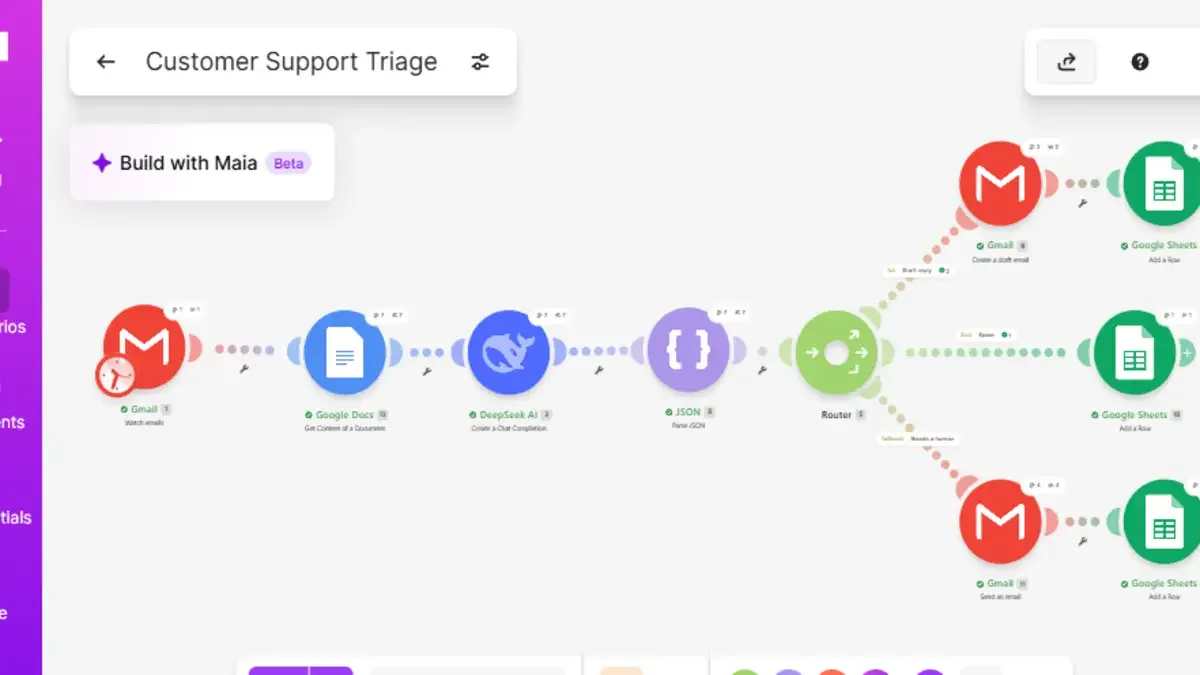
| # | Módulo no Make | O que faz |
|---|---|---|
| 1 | Gmail: Watch emails | Pega os e-mails novos com o marcador "Support" |
| 2 | Google Docs: Get content of a document | Lê o FAQ que você aprovou |
| 3 | DeepSeek AI: Create a chat completion | Classifica o e-mail, escolhe a pergunta do FAQ que responde (ou nenhuma) e escreve o rascunho |
| 4 | JSON: Parse JSON | Separa a resposta da IA em campos que você consegue mapear |
| 5 | Router | Manda cada e-mail para uma de três rotas: rascunho, spam ou "precisa de uma pessoa" |
| 6 | Gmail: Create a draft / Send an email | Cria o rascunho para dúvidas do FAQ ou te avisa sobre o resto |
| 7 | Google Sheets: Add a row | Registra todo e-mail numa planilha de chamados |
Os nomes dos módulos estão em inglês porque é assim que aparecem no Make.
Por que rascunho, e não resposta automática
A maioria das ferramentas de atendimento vende a resposta 100% automática. Para uma pequena empresa, essa é justamente a parte arriscada. Um preço inventado ou uma promessa que você não consegue cumprir custa mais caro do que o tempo economizado.
Por isso, o cenário segue três regras. A IA só responde com o que está no FAQ que você escreveu e aprovou. Algumas categorias sempre vão para uma pessoa, não importa o que a IA ache: reclamação, cobrança, reembolso, alteração de conta e qualquer coisa urgente. E nada chega ao cliente antes de você clicar em Enviar.
Depois de algumas semanas com os rascunhos saindo certos, você decide se alguma resposta do FAQ pode ir automaticamente. Comece pelos rascunhos.
Antes de começar
- Uma conta no Make. O plano gratuito basta para montar e testar. Crie a sua aqui (link de afiliado). Se ainda está decidindo por onde começar a automatizar, veja automação para PME: por onde começar.
- Uma chave de API de IA. Usamos a DeepSeek porque é barata e o Make tem módulo próprio para ela. O mesmo cenário funciona com os módulos da OpenAI (ChatGPT) ou da Anthropic (Claude); só o passo 3 muda.
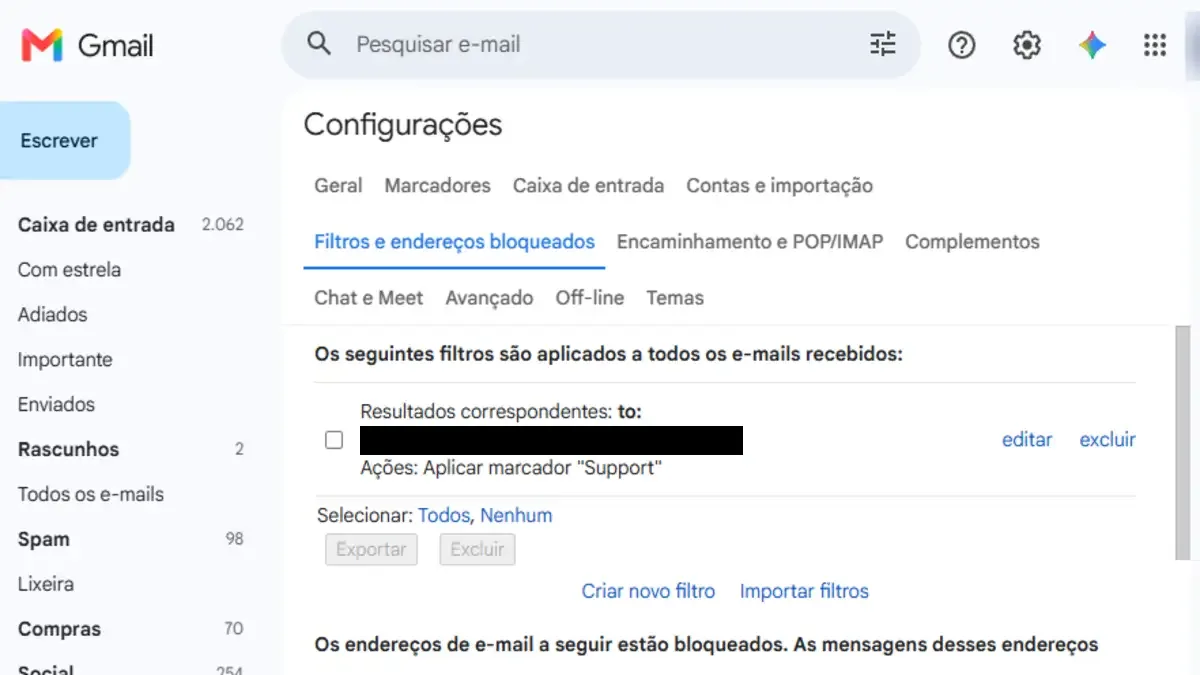
- Um marcador e um filtro no Gmail. Crie um marcador chamado
Supporte um filtro que aplique esse marcador aos e-mails enviados para o seu endereço de atendimento. Para testar, um apelido comoseunome+support@gmail.comfunciona bem. - Um documento no Google Docs com o seu FAQ. Uma pergunta por linha, no formato
ID | pergunta | resposta. - Uma planilha no Google Sheets chamada "Support Desk", com uma aba
Ticketse estes cabeçalhos na linha 1:received_at,message_id,from_email,subject,category,faq_id,route,summary.
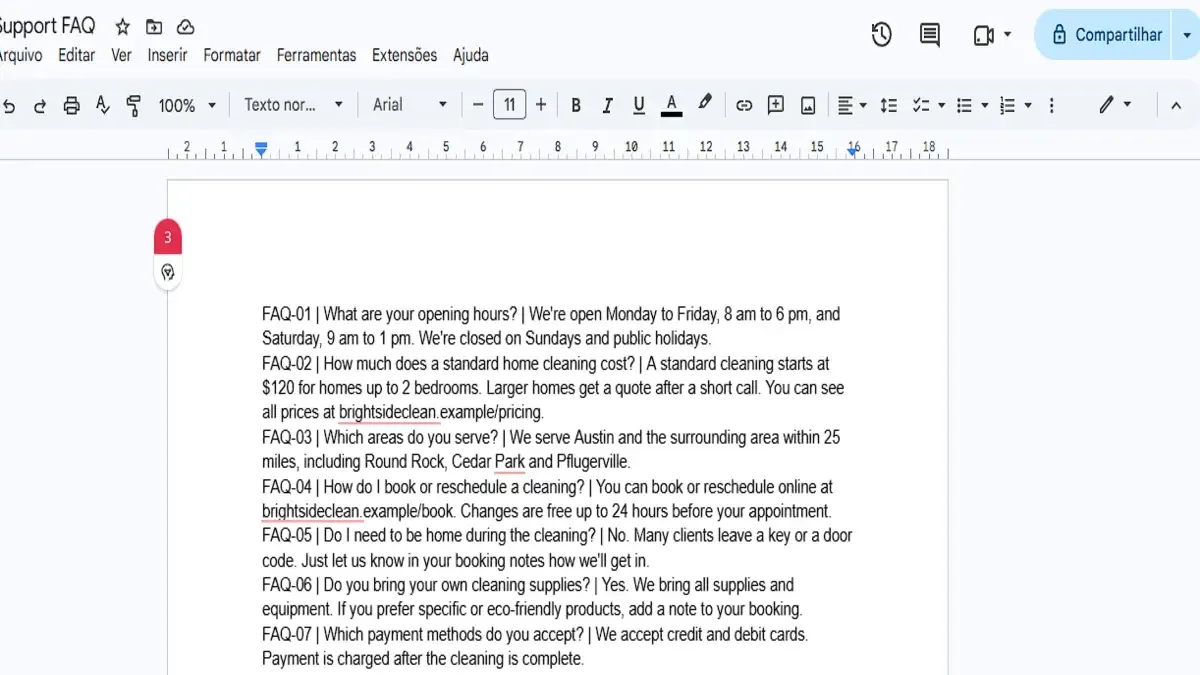
Este é o FAQ de exemplo já adaptado para português, se quiser copiar para um teste:
FAQ-01 | Qual o horário de funcionamento? | Atendemos de segunda a sexta, das 8h às 18h, e aos sábados, das 9h às 13h. Não abrimos aos domingos e feriados.
FAQ-02 | Quanto custa uma limpeza residencial padrão? | A limpeza padrão começa em R$ 180 para imóveis de até 2 quartos. Imóveis maiores recebem orçamento depois de uma conversa rápida. Veja todos os preços em brilholimpezas.exemplo/precos.
FAQ-03 | Quais regiões vocês atendem? | Atendemos Vitória, Vila Velha, Serra e Cariacica.
FAQ-04 | Como agendo ou remarco uma limpeza? | Você agenda ou remarca pelo site brilholimpezas.exemplo/agendar. A remarcação é gratuita até 24 horas antes do horário marcado.
FAQ-05 | Preciso estar em casa durante a limpeza? | Não. Muitos clientes deixam a chave ou a senha da porta. É só informar nas observações do agendamento como vamos entrar.
FAQ-06 | Vocês levam os produtos de limpeza? | Sim. Levamos todos os produtos e equipamentos. Se preferir produtos específicos ou ecológicos, deixe uma observação no agendamento.
FAQ-07 | Quais formas de pagamento vocês aceitam? | Aceitamos Pix e cartão de crédito ou débito. O pagamento é feito depois que a limpeza termina.Passo a passo no Make
1. Monitore o marcador Support
Crie um cenário novo e adicione Gmail → Watch emails. Escolha a sua conexão, selecione o marcador Support e configure para pegar só e-mails novos. Na hora de testar, clique com o botão direito no módulo, use Choose where to start e escolha um horário um pouco antes dos seus e-mails de teste. Senão, o módulo diz que não há nada novo.
2. Leia o FAQ
Adicione Google Docs → Get content of a document e selecione o documento do FAQ. A saída Text Content é o que a IA vai ler.
3. Peça à IA para classificar e escrever o rascunho
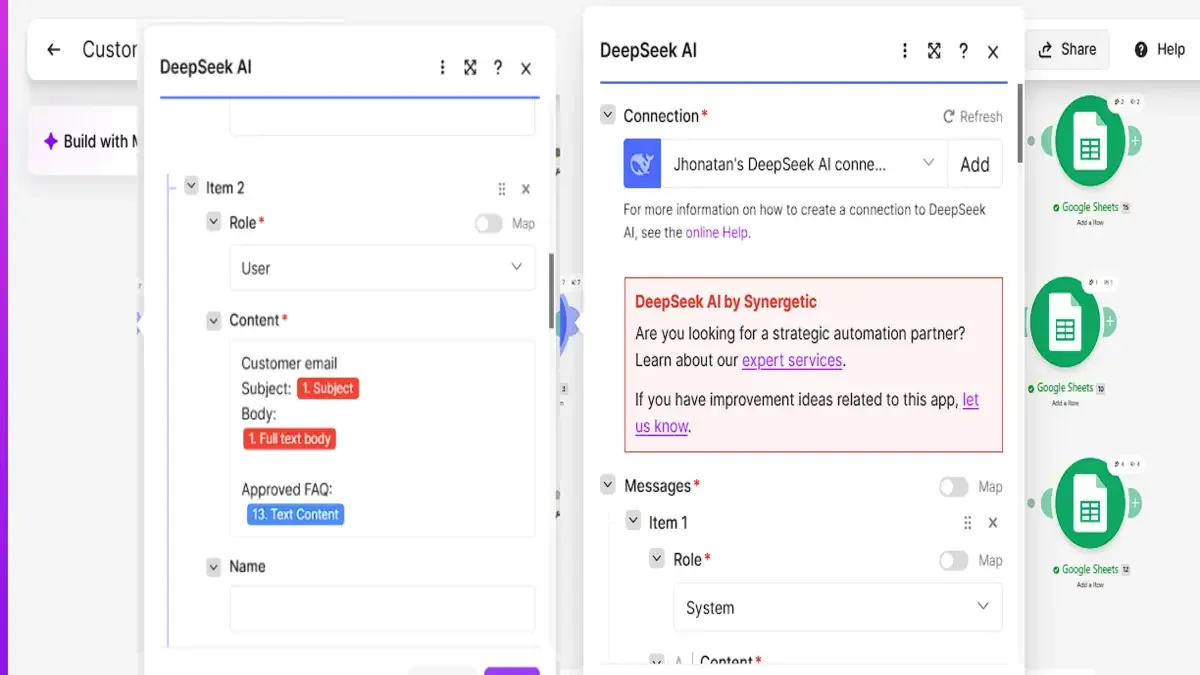
Adicione DeepSeek AI → Create a chat completion. Crie duas mensagens: uma System, com o prompt da próxima seção, e uma User, com o e-mail e o FAQ. Ative Show advanced settings, coloque Response format em JSON object e Max tokens em 8000.
4. Separe o JSON em campos
Adicione JSON → Parse JSON. Crie uma estrutura de dados com cinco campos de texto: category, faq_id, urgency, summary e draft_reply. No campo JSON string, mapeie a resposta da IA passando por uma pequena limpeza, que tira as marcações de código caso o modelo coloque:
{{trim(replace(replace(3.choices[].message.content; ```json; emptystring); ```; emptystring))}}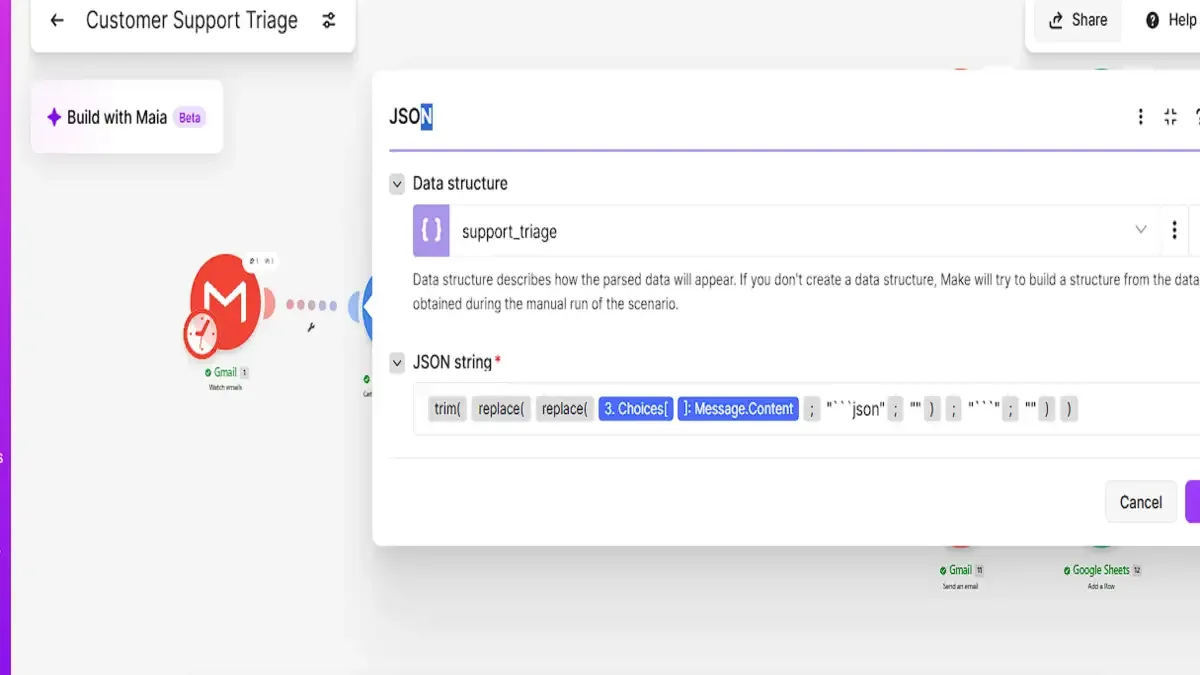
5. Divida o trabalho com um roteador
Adicione um Router com três rotas:
- Rascunho:
categoryigual afaqEfaq_iddiferente denoneEurgencydiferente dehigh. - Spam:
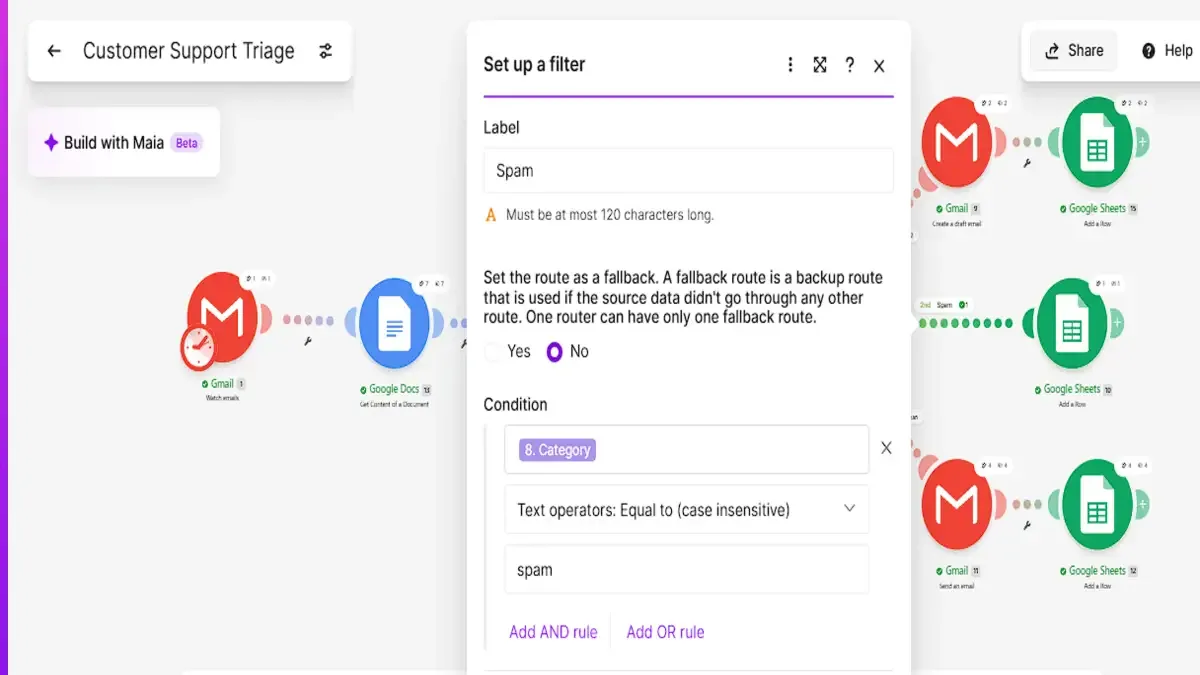
categoryigual aspam(sem diferenciar maiúsculas). - Precisa de uma pessoa: sem condição. Marque como rota fallback, para ela receber tudo o que as outras duas não pegaram.
6. Crie o rascunho
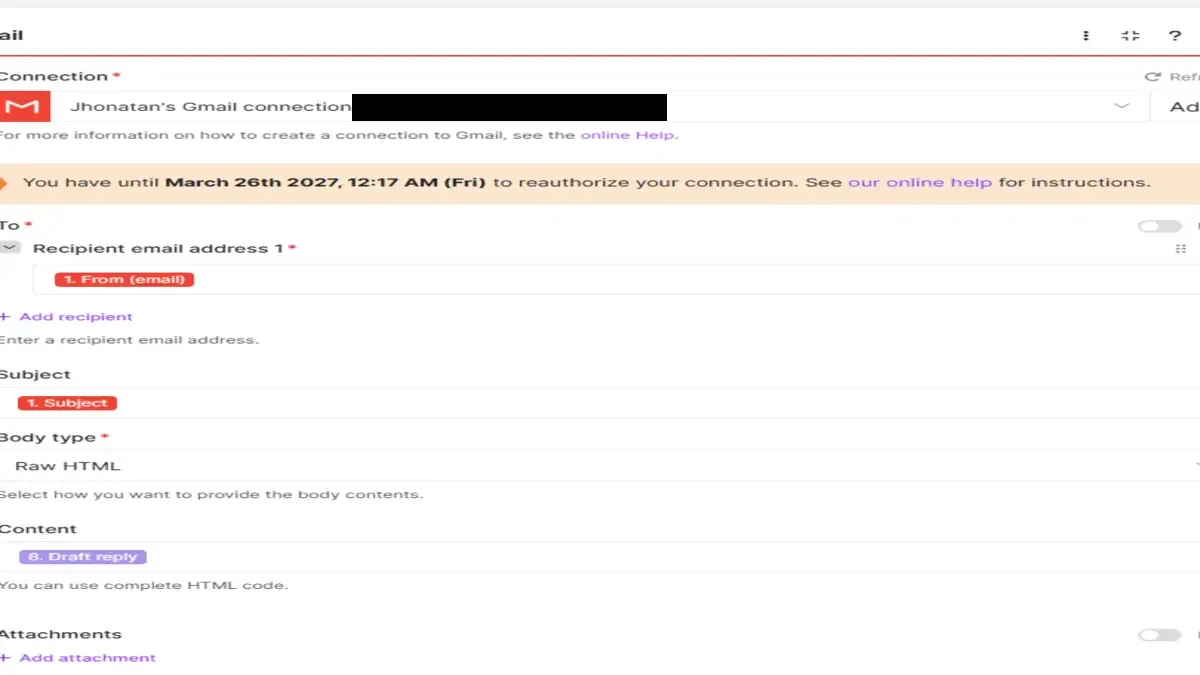
Na rota de rascunho, adicione Gmail → Create a draft. Mapeie To para o e-mail do remetente (módulo 1), Subject para o assunto original (coloque Re: na frente, se preferir), Body type como Raw HTML e Content para draft_reply.
7. Avise uma pessoa
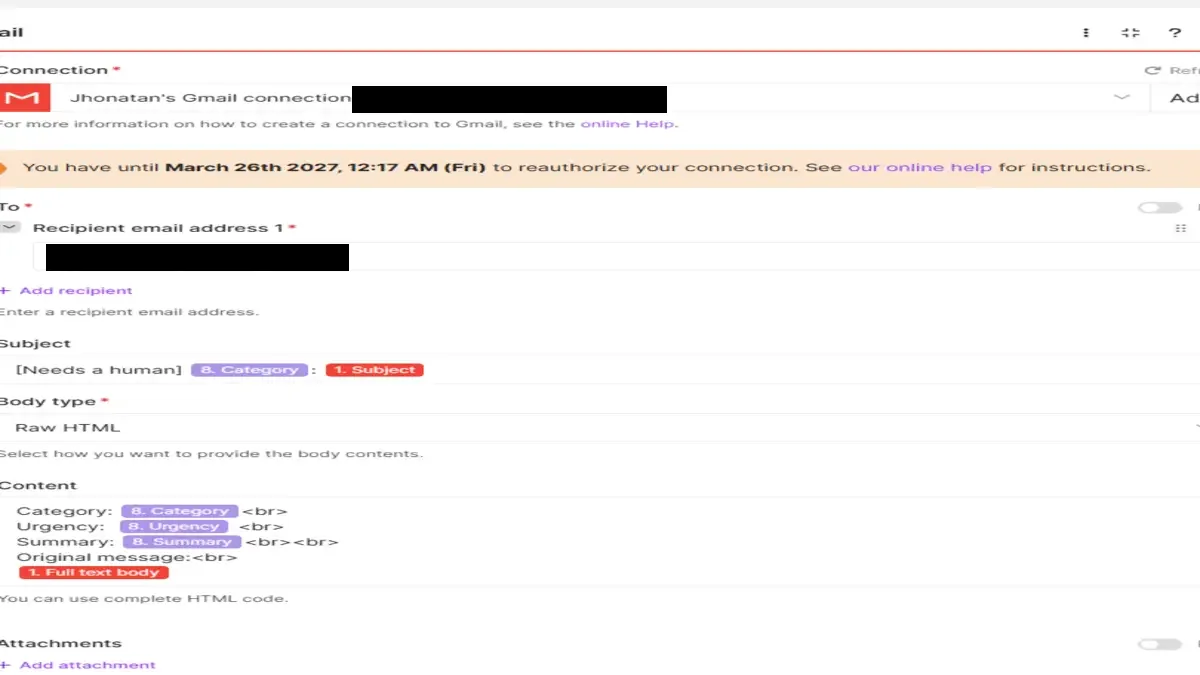
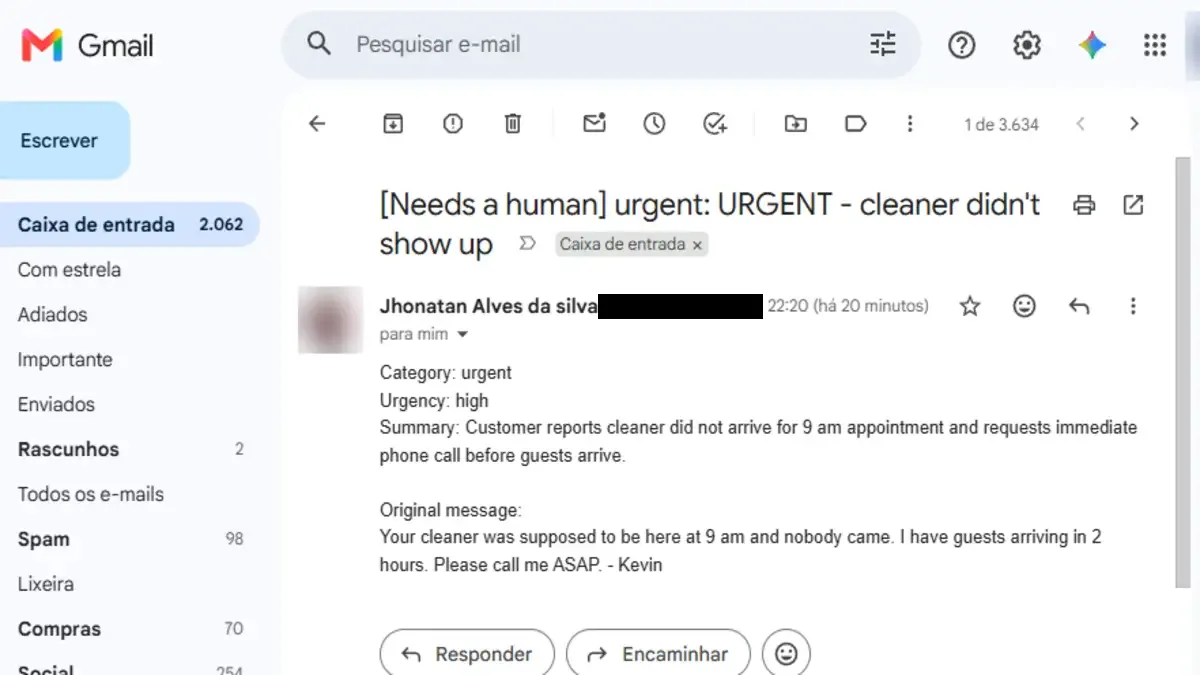
Na rota "precisa de uma pessoa", adicione Gmail → Send an email para o seu próprio endereço. No Subject, escreva [Precisa de uma pessoa] e mapeie a categoria e o assunto original. No Content (Raw HTML):
Categoria: {{8.category}}<br>
Urgência: {{8.urgency}}<br>
Resumo: {{8.summary}}<br><br>
Mensagem original:<br>
{{1.fullTextBody}}
Use o corpo completo (full text body), não o snippet. O snippet corta a mensagem depois de duas linhas.
8. Registre todo e-mail na planilha
No fim de cada uma das três rotas, adicione Google Sheets → Add a row na aba Tickets. Mapeie os campos abaixo e escreva o nome da rota à mão: draft, spam ou human. Monte uma vez, depois clique com o botão direito e use Duplicate para as outras rotas.
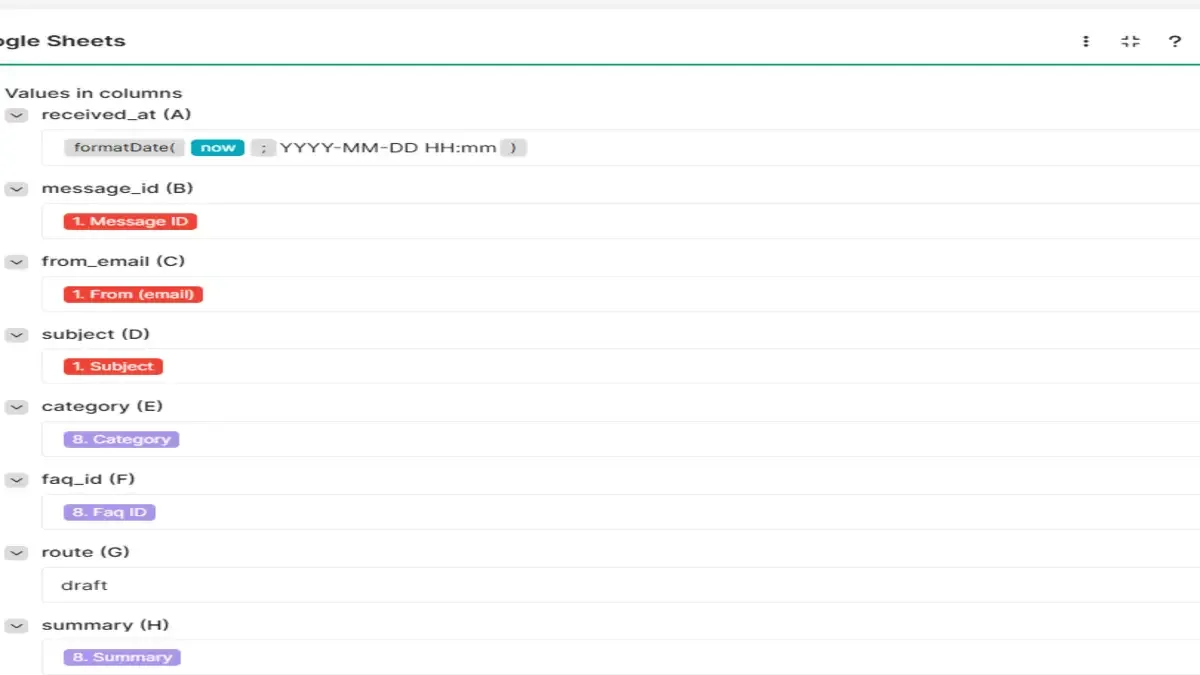
Em received_at, a fórmula {{formatDate(now; "DD/MM/YYYY HH:mm")}} grava a hora em que o Make processou o e-mail. Para gravar a hora em que o e-mail chegou, use o campo Date do módulo do Gmail.
O prompt que classifica e escreve o rascunho
Esta é a mensagem System, já em português e com as correções finais. Copie e troque os dados da empresa. Os valores de category continuam em inglês de propósito: são eles que os filtros do roteador comparam.
Você é um assistente de triagem de atendimento da Brilho Limpezas, uma empresa de limpeza residencial em Vitória (ES).

Leia o e-mail do cliente e o FAQ aprovado. Responda SOMENTE com um objeto JSON com estas chaves:
- "category": uma de "faq", "complaint", "billing", "refund", "account", "urgent", "spam", "other"
- "faq_id": o ID da pergunta do FAQ que responde completamente ao e-mail, ou "none"
- "urgency": "low", "normal" ou "high"
- "summary": uma frase, no máximo 25 palavras, em português, descrevendo o que o cliente quer
- "draft_reply": uma resposta ao cliente em português, ou "" (vazio)

Regras:
1. Escreva draft_reply SOMENTE quando category for "faq" e uma pergunta do FAQ responder completamente ao e-mail. Use apenas as informações dessa resposta do FAQ. Nunca invente preços, políticas, datas ou promessas.
2. Se a pergunta não for respondida completamente pelo FAQ, coloque faq_id como "none" e draft_reply como "".
3. Reclamações, cobranças, reembolsos, alterações de conta, questões jurídicas e qualquer assunto urgente nunca recebem draft_reply.
4. No draft_reply: cumprimente o cliente pelo primeiro nome se ele aparecer no e-mail, responda em 2 a 4 frases curtas e assine como "Obrigado,<br>Equipe Brilho Limpezas". Separe a saudação, a resposta e a assinatura com quebras de linha HTML, assim: "Olá, Ana!<br><br>Sim, abrimos aos sábados...<br><br>Obrigado,<br>Equipe Brilho Limpezas". Não use \n no draft_reply.

Responda apenas com um objeto json válido, sem nenhum texto extra.
E a mensagem User, com os campos mapeados do Gmail e do Google Docs:
E-mail do cliente
Assunto: {{1.subject}}
Corpo:
{{1.fullTextBody}}

FAQ aprovado:
{{13.text}}
As regras 1 e 2 fazem a maior parte do trabalho. Elas dizem à IA que "não sei" é uma resposta válida, e que ela deve passar o e-mail adiante em vez de chutar.
O teste com sete e-mails
Mandamos sete e-mails para o apelido +support, cada um testando uma rota diferente. Depois rodamos o cenário uma vez e conferimos a planilha.
| Categoria | FAQ | Rota | |
|---|---|---|---|
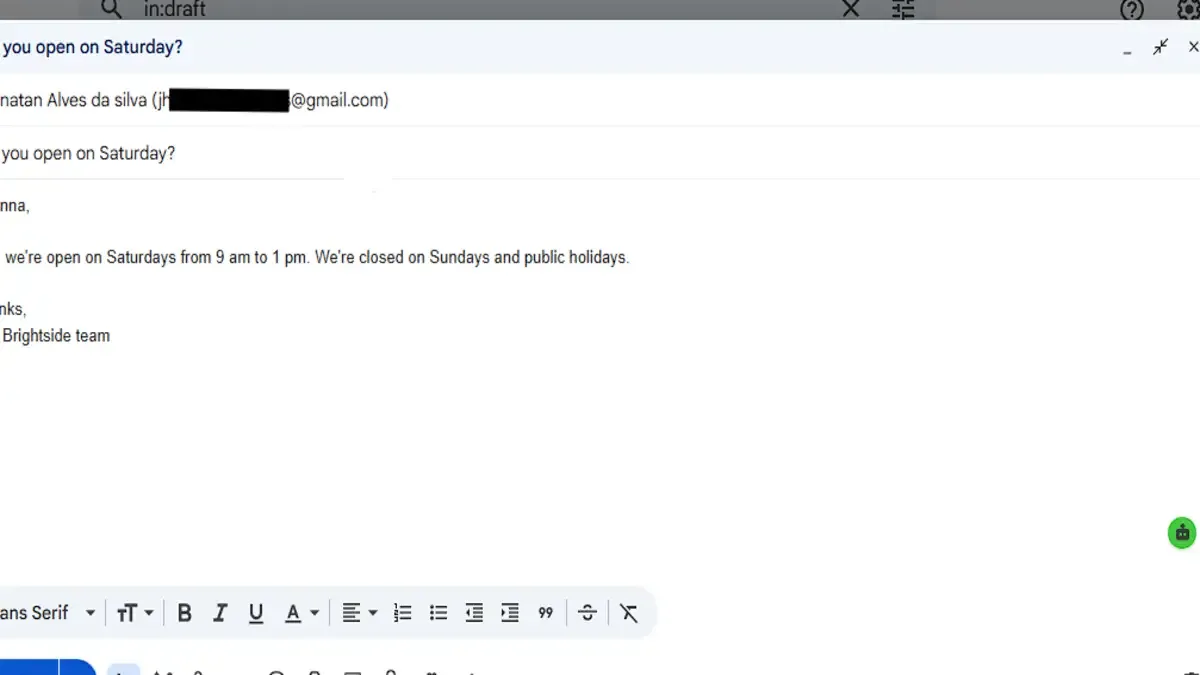
| Vocês abrem no sábado? (Anna) | faq | FAQ-01 | rascunho |
| Preço para apartamento de 2 quartos (Mark) | faq | FAQ-02 | rascunho |
| Vocês limpam o forno? (Julia) | faq | none | pessoa |
| Não gostei da limpeza de ontem | complaint | none | pessoa |
| Pedido de reembolso (cobrança em dobro) | refund | none | pessoa |
| URGENTE: a faxineira não apareceu | urgent | none | pessoa |
| "Primeiro lugar no Google em 7 dias" | spam | none | spam |
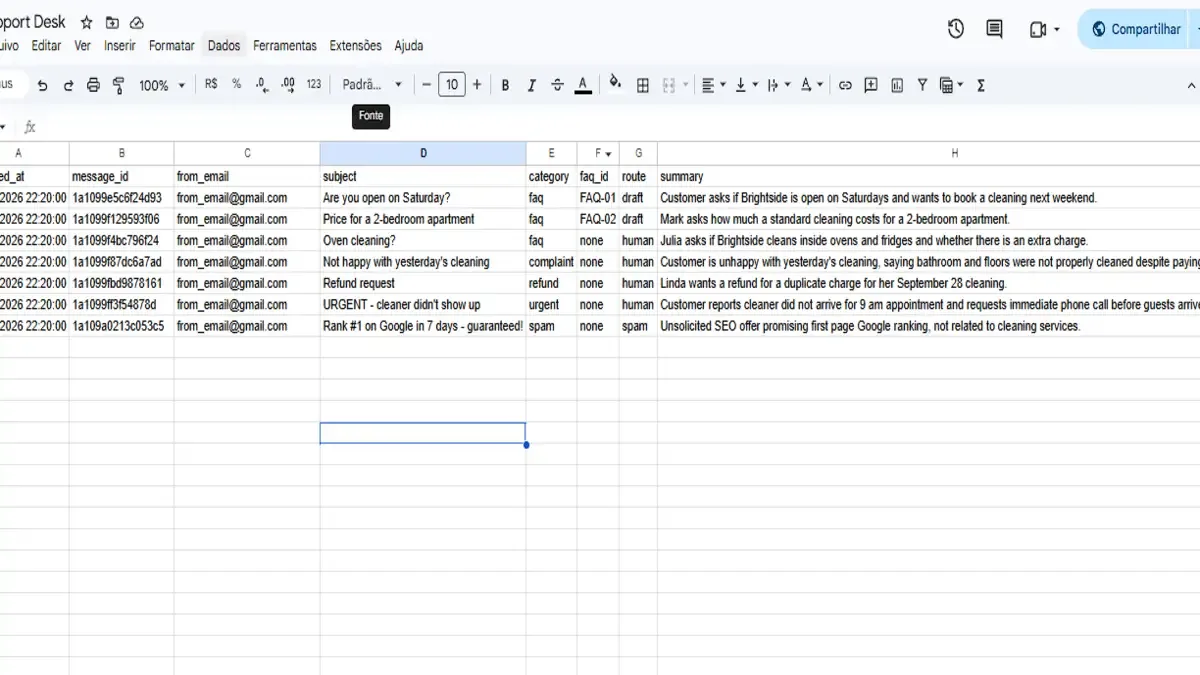
O resultado mais importante é o e-mail da Julia. Perguntar se a equipe limpa o forno parece uma dúvida simples de FAQ, e a IA classificou como faq. Mas nenhuma pergunta do FAQ responde a isso, então ela colocou faq_id como none, não escreveu rascunho, e o roteador mandou o e-mail para uma pessoa. É exatamente o que você quer: nenhuma resposta inventada, nenhum preço inventado.
Quanto custa
Make. O Make cobra um crédito por ação de módulo. Cada e-mail gasta cerca de cinco: Google Docs, DeepSeek, Parse JSON, o rascunho ou o alerta no Gmail e a linha na planilha. Spam gasta quatro, porque não passa pelo Gmail. O roteador não gasta crédito. O teste inteiro com sete e-mails usou uns 35 créditos.
Mas atenção ao gatilho. Cada verificação agendada do módulo do Gmail gasta um crédito, mesmo quando não chegou nada. Verificar a cada 15 minutos, o dia todo, dá quase 2.900 verificações por mês. O plano gratuito tem 1.000 créditos e dois cenários ativos, então, no gratuito, agende uma verificação por hora, só no horário comercial. O plano Core começa em US$ 9 por mês, no pagamento anual, com 10.000 créditos por mês, cenários ativos ilimitados e agendamento a cada minuto (página de preços do Make, consultada em outubro de 2026).
DeepSeek. Usamos o modelo deepseek-v4-pro, que custa US$ 1,32 por milhão de tokens de entrada e US$ 3,96 por milhão de tokens de saída no horário de pico, e metade disso fora do pico (página de preços da DeepSeek, consultada em outubro de 2026). Cada e-mail mandou cerca de 770 tokens de entrada. Como o v4-pro raciocina antes de responder, a saída pode passar de mil tokens. Mesmo assim, cada e-mail fica bem abaixo de um centavo de dólar. O dia inteiro de testes, com várias rodadas dos sete e-mails e as tentativas que falharam, custou US$ 0,03.
Para triagem, você não precisa de um modelo que raciocina. O deepseek-flash, mais barato, sem o modo de raciocínio, custa US$ 0,30 por milhão de tokens de entrada e US$ 1,20 por milhão de saída no pico. Com ele, 1.000 e-mails custam bem menos de um dólar de IA.
O Make e a DeepSeek cobram em dólar, no cartão internacional, então conte com o IOF e a variação do câmbio na fatura. Para saber se compensa no seu caso, coloque o seu volume de e-mails e o valor da sua hora no nosso guia de como calcular o ROI da IA numa PME.
O que não automatizar
Mesmo com rascunhos bons, alguns e-mails devem sempre passar primeiro por uma pessoa:
- Reembolsos, estornos e contestação de cobrança
- Reclamações, principalmente as de cliente irritado
- Qualquer coisa urgente ou que envolva segurança
- Alteração de conta, cancelamento e pedidos sobre dados pessoais (LGPD)
- Ameaça de processo, Procon ou qualquer menção a advogado
O prompt já bloqueia rascunhos para esses casos, e o roteador manda todos para a rota fallback. Não tire essa rede de segurança para economizar alguns minutos.
Como saber se está funcionando
A planilha de chamados dá três números para acompanhar toda semana:
- Tempo da primeira resposta. As dúvidas do FAQ passam a ser respondidas assim que você revisa os rascunhos, e não quando você consegue chegar na caixa de entrada.
- Quanto vai para uma pessoa. Se quase tudo cai na rota "human", o seu FAQ está deixando de fora perguntas comuns. Acrescente essas perguntas.
- Rascunhos que você precisou editar. Vá contando. Se você edita a maioria, ajuste a resposta do FAQ ou o prompt antes de pensar em mandar qualquer coisa no automático.
Quando um help desk compensa mais que Make + Gmail
Este cenário serve para uma ou duas pessoas respondendo e-mail. Quando você precisa de caixa de entrada compartilhada, distribuição de chamados, base de conhecimento ou chat no site, um help desk faz mais sentido.
Duas opções comuns para equipes pequenas: o Freshdesk começa em US$ 19 por agente por mês, e o Help Scout em US$ 25 por usuário por mês, os dois no pagamento anual. O Help Scout também vende respostas por IA como adicional, a US$ 0,75 por atendimento resolvido (páginas oficiais de preços, consultadas em outubro de 2026). Para uma equipe de duas pessoas, são US$ 38 a US$ 50 por mês antes de qualquer IA, contra poucos dólares do cenário no Make.
Se o seu cliente fala com você mais pelo WhatsApp do que por e-mail, a mesma lógica de triagem (FAQ aprovado, IA que pode dizer "não sei", alerta para uma pessoa) funciona lá. Veja o nosso passo a passo de chatbot de WhatsApp com IA.
Seis problemas que encontramos na montagem
Já montamos automação de atendimento com IA no WhatsApp para escritórios de contabilidade, e a lição se repetiu aqui: a parte da IA é fácil, quem quebra são os detalhes do encanamento. Estes seis problemas apareceram no teste, e nenhum deles mostrou uma mensagem de erro óbvia.
- O modo JSON da DeepSeek exige a palavra "json" no prompt. Com o
Response formatem JSON object, a API recusou a chamada até o prompt ter a palavra, em minúsculas. Por isso a última linha do prompt diz "objeto json válido". - O Text Aggregator juntou todos os e-mails num só. A primeira versão lia o FAQ de uma planilha e juntava as linhas com um Text Aggregator. O agregador também juntou os sete e-mails num pacote só, e o corpo dos e-mails chegou vazio. Trocar por um único módulo do Google Docs resolveu.
- Todo e-mail recebeu a mesma resposta. Quando você cria a estrutura de dados do Parse JSON a partir de um exemplo, é fácil deixar o texto do exemplo no campo JSON string. O cenário roda sem erro, mas todo e-mail é classificado igual ao exemplo: no nosso caso, sete perguntas sobre "horário de funcionamento". Mapeie a resposta da IA.
- Um modelo que raciocina pode gastar todos os tokens pensando. Com Max tokens em 800, o
deepseek-v4-progastou tudo no raciocínio e devolveu uma resposta vazia, comfinish_reason: length. Subir o limite para 8.000 resolve. Você também pode desligar o Thinking no módulo da DeepSeek, já que separar e-mails não precisa disso. - Rota do roteador sem nenhum módulo é ignorada. Enquanto a rota de spam tinha só o filtro, o Make mandou o spam para a rota fallback. Depois que colocamos o módulo do Sheets nela, o filtro passou a funcionar.
- Raw HTML ignora quebra de linha. Os primeiros rascunhos saíram numa linha só, porque o prompt pedia texto simples e o corpo em Raw HTML do Gmail ignora quebras de linha normais. Pedir para a IA separar as partes com
<br>arrumou o layout.
Erros comuns
| O que aparece | Causa provável | Como resolver |
|---|---|---|
| O módulo do Gmail não encontra e-mails novos | Ele já processou esses e-mails numa execução anterior | Botão direito no módulo, Choose where to start, escolha um horário antes dos e-mails de teste |
| O Parse JSON falha | A IA devolveu resposta vazia ou cortada | Confira o finish_reason na saída da IA; aumente o Max tokens |
| Linhas na planilha com colunas vazias | O mapeamento aponta para um módulo que você apagou | Abra o módulo do Sheets e mapeie todos os campos de novo |
| O e-mail de alerta volta | Erro de digitação no endereço do destinatário | Confira o módulo do Gmail; uma letra errada basta |
| O assunto do alerta mostra "chat.completion" | Foi mapeado o campo errado (Object, do módulo da IA) | Mapeie o Subject a partir do gatilho do Gmail |
Baixe o blueprint
Em vez de montar à mão, você pode importar o cenário inteiro na sua conta do Make: baixe o blueprint (.json). No Make, crie um cenário novo, abra o menu de três pontinhos e escolha Import blueprint. Depois reconecte Gmail, Google Docs, Google Sheets e DeepSeek, selecione o seu marcador Support, o seu documento de FAQ e a sua planilha, e troque you@example.com pelo seu endereço no módulo de alerta. O módulo Parse JSON precisa de uma estrutura de dados nova na sua conta, com os cinco campos do passo 4.
O prompt que vem dentro do blueprint é a versão original, em inglês. Troque pela versão em português deste artigo para os rascunhos saírem em português.
📖 Leia também
🖊️ Na nossa avaliação
Para uma pequena empresa que responde algumas dezenas de e-mails por dia, este cenário resolve o que mais toma tempo: as mesmas perguntas de sempre. A IA deixa a resposta pronta, você só confere e envia. O que pesou a favor no teste foi o comportamento nos casos difíceis: diante de uma pergunta fora do FAQ, a IA não inventou resposta, e reclamação, reembolso e urgência foram direto para uma pessoa.
O ponto fraco é a montagem. Foram seis ajustes até funcionar, todos sem mensagem de erro clara, e por isso a seção de problemas e o blueprint pronto ajudam bastante. Se você precisa de caixa compartilhada para uma equipe maior, vá direto para um help desk.
Criar conta grátis no Make (link de afiliado). O cenário inteiro roda no plano gratuito.
📩 Receba guias como este toda semana no seu e-mail Assine o Algoritmo Diário — gratuito, sem spamPerguntas frequentes sobre automatizar o atendimento com IA
Pode, mas não recomendamos começar assim. Comece com rascunhos, conte quantos você precisa editar e só pense em resposta automática para perguntas do FAQ que estão saindo certas há semanas.
Sim. O Make tem módulos do Microsoft 365 Email para monitorar e-mails, criar rascunhos e enviar mensagens. O roteador, o prompt e a planilha continuam iguais.
Sim. Troque o passo 3 pelo módulo da OpenAI ou da Anthropic, mantenha o mesmo prompt e atualize o mapeamento do Parse JSON para a resposta do novo módulo.
Só o assunto e o corpo do e-mail. O endereço do remetente fica no Make e vai direto para o rascunho e para a planilha. Se os seus clientes costumam mandar dados sensíveis por e-mail, como CPF ou dados de saúde, confira a política de dados do provedor de IA e as regras da LGPD antes de usar.
Com cerca de cinco créditos por e-mail e uma verificação por hora no horário comercial, o plano gratuito cobre uns 150 e-mails por mês. Acima disso, o próximo passo é o plano Core.